В редакторе StickerPen вы можете создать проект, загрузить фото или видео и получить готовый набор стикеров или эмодзи по одному нажатию. Каждый будущий стикер размещается в отдельном слоте. Внутри одного слота можно добавить один или несколько медиафайлов и собрать из них готовую композицию.
Как создать набор стикеров в StickerPen
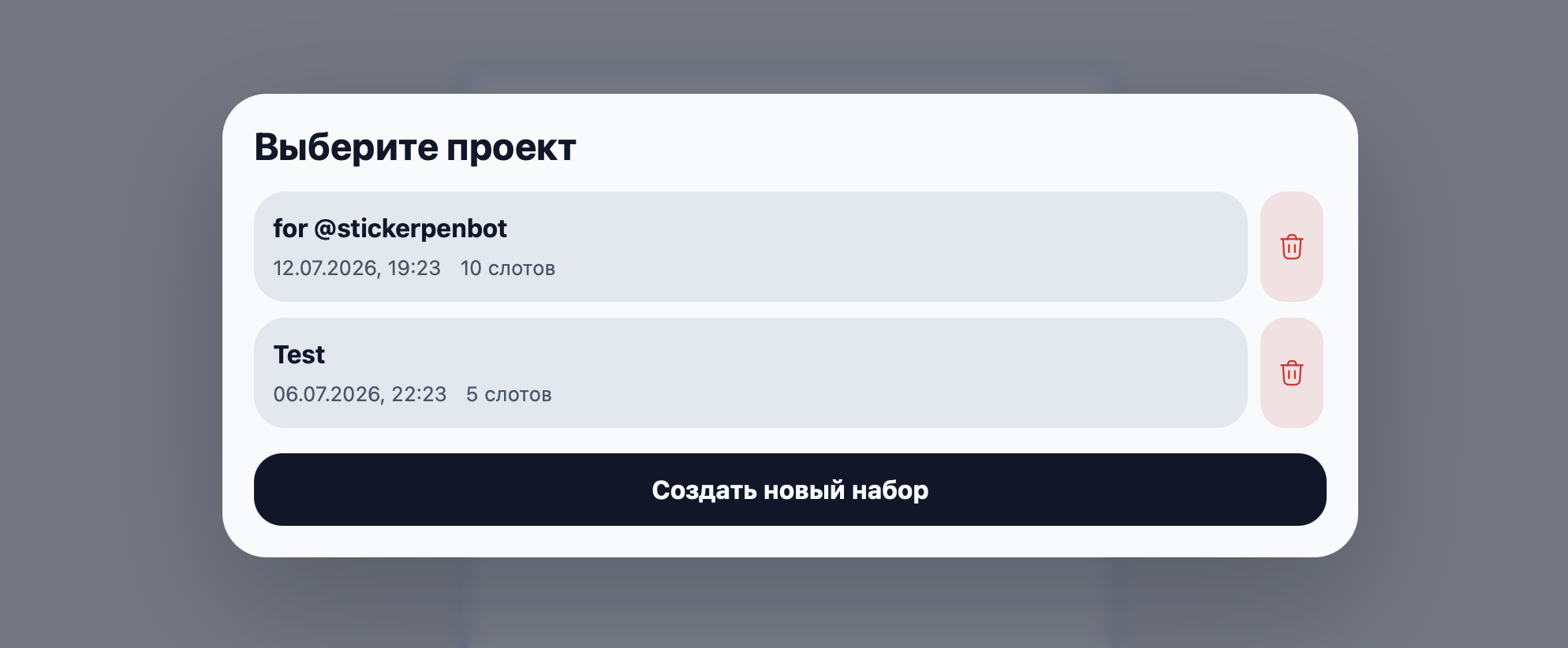
Откройте бота StickerPen в Телеграм и запустите редактор (MiniApp). Если у вас еще нет проектов, сервис создаст новый набор автоматически. Если проекты уже есть, откроется список: выберите нужный набор или нажмите «Создать новый набор».
Название набора можно изменить в верхней части редактора. Это удобно делать сразу: по названию проще отличать черновики, готовые паки и тестовые варианты.
Что такое слоты в редакторе стикеров
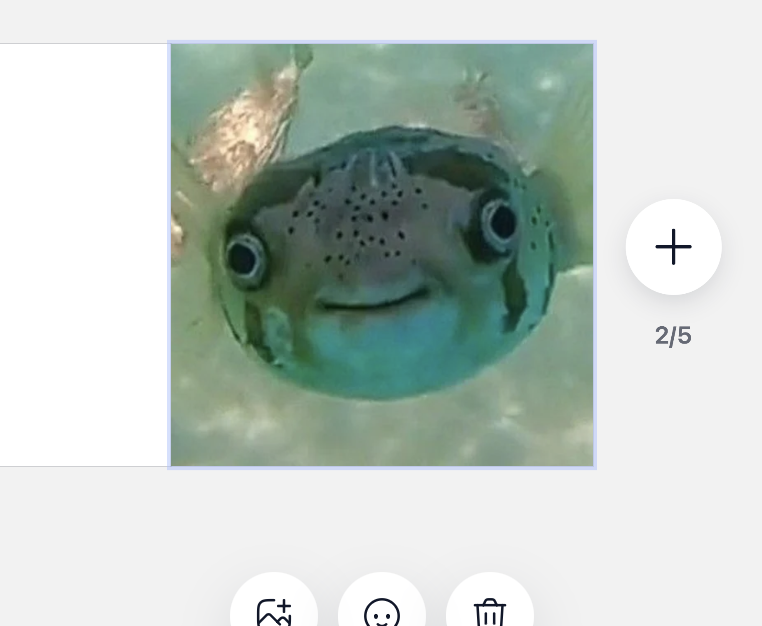
Слот — это место для одного будущего стикера или одного эмодзи. Слоты расположены горизонтально: можно переключаться между ними, добавлять новые и удалять лишние. Активный слот показывает, куда попадут новые медиа.
Можно создавать "эмодзи-баннеры" - одно изображение на несколько слотов, можно добавить текст и использовать в рекламных постах, как рубрики, теги и прочее.
Как добавить фото, видео, GIF, стикер или эмодзи
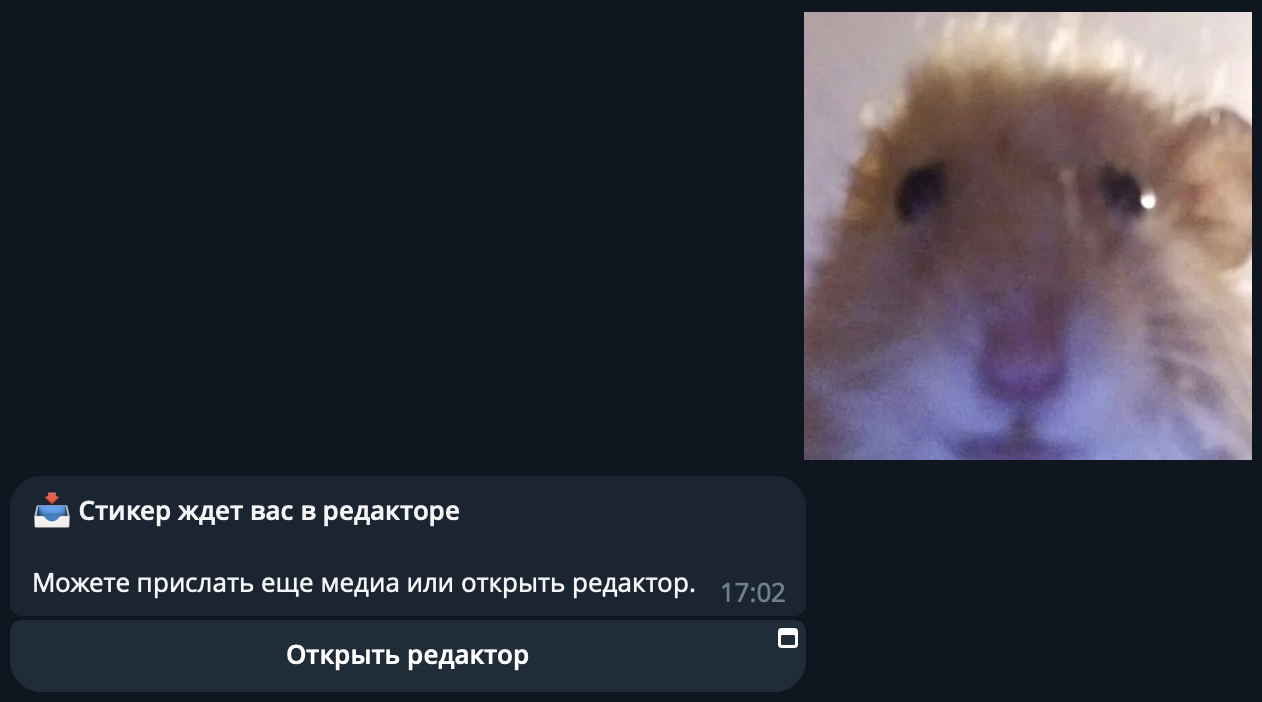
Нажмите кнопку добавления медиа. Мини-приложение StickerPen предложит перейти в чат с ботом: туда можно отправить фото, видео, GIF, стикеры, видеокружки или кастомные эмодзи. Перед отправкой можно воспользоваться встроенным редактором для изображений и видео.
После отправки мы обработаем ваши медиа и они станут доступны в редакторе. Их можно будет добавить в любой слот.
Все медиафайлы хранятся в чате с ботом на серверах Телеграма (мы не храним ваши файлы).
Слои, размер и поворот объекта
После добавления медиа объект появляется на активном слоте. Его можно перемещать пальцем или мышью, менять размер за ручку, поворачивать и раскладывать по слоям. Если в одном слоте несколько объектов, кнопки слоев помогают перенести выбранный объект выше или ниже.
Основные инструменты появляются после выбора объекта: кадрирование, удаление фона, перемещение слоя вверх или вниз и удаление объекта. Эти действия меняют только выбранный объект, а остальные слоты остаются без изменений.

Продолжите настройку набора
После добавления медиа обычно переходят к кадрированию, удалению фона и выбору эмодзи для слотов.
Как кадрировать стикерСледующая инструкция
Сгенерировать стикеры через ИИ