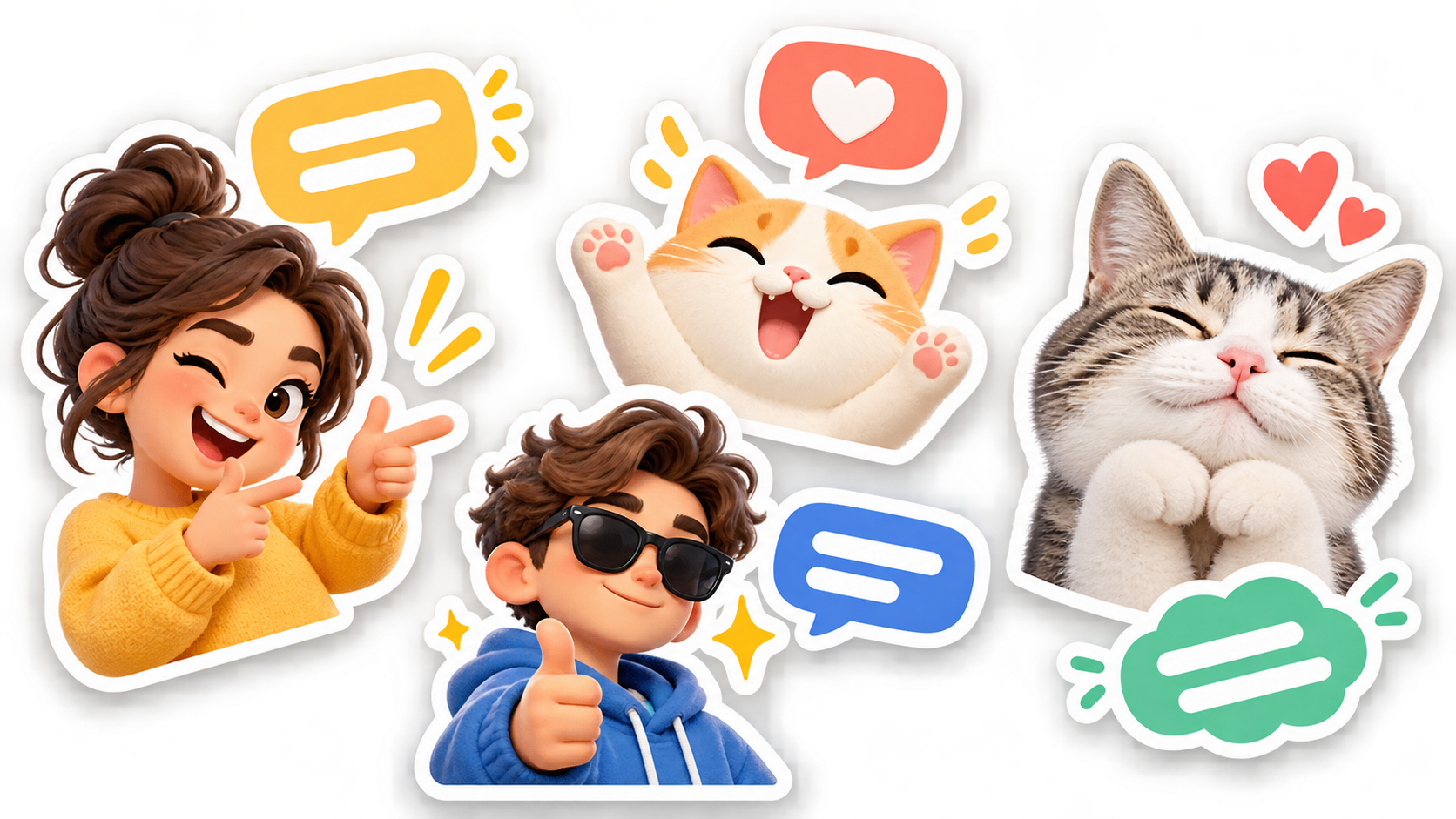
Надпись помогает сделать стикер точнее под конкретный диалог: добавить короткую реакцию, мемную фразу или ответ, который вы часто используете в переписке.
Создайте стикер с текстом
Добавьте фото, GIF или готовый стикер, настройте надпись и включите белую обводку для изображения.
Открыть StickerPenЗачем стикеру текст и белая обводка
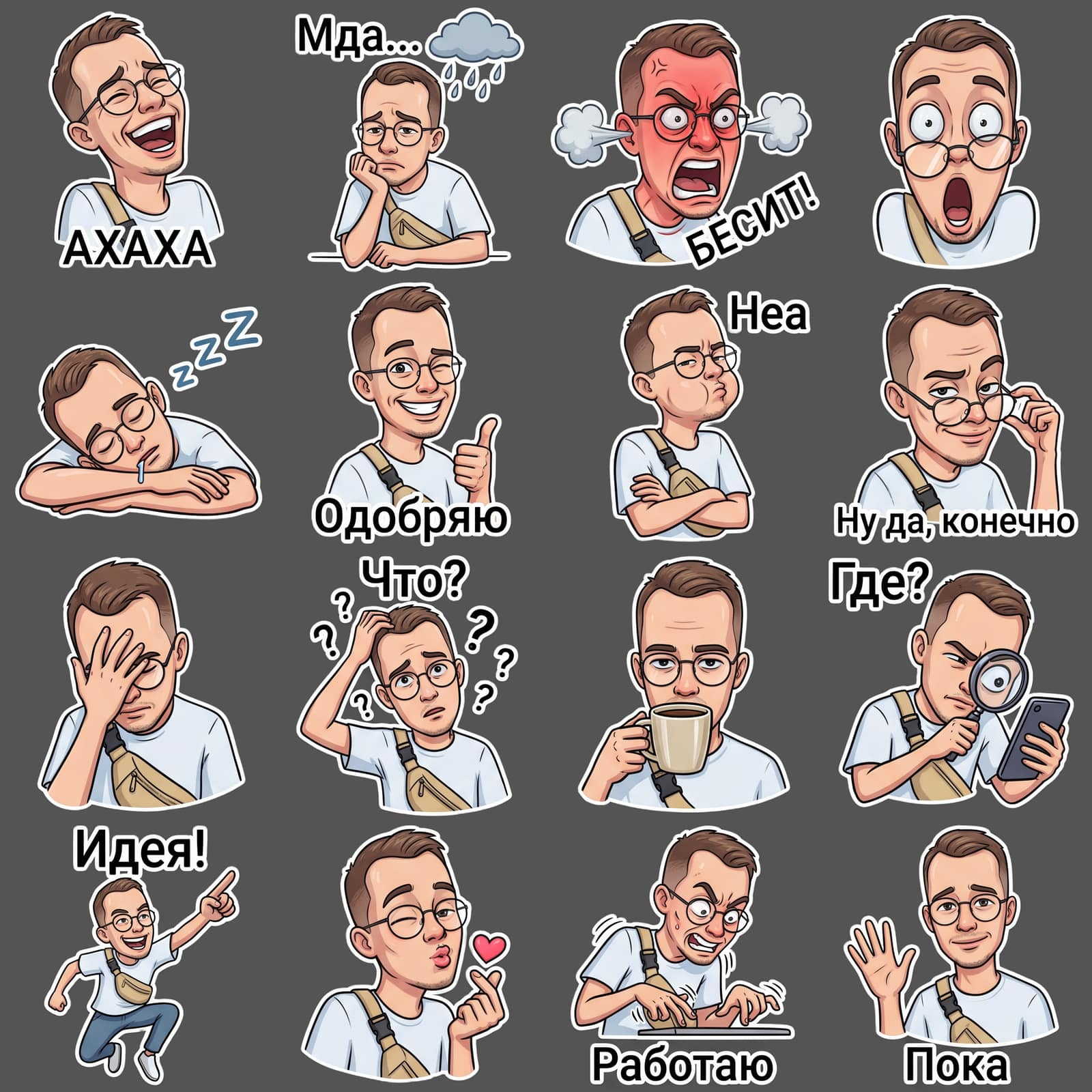
Одна и та же фотография может передавать разные смыслы в зависимости от подписи. Текст превращает изображение в готовую реплику, которую можно сразу отправить в чат.
Белая обводка отделяет объект от фона. Благодаря ей фотография или готовый стикер не теряются на светлой, тёмной или цветной теме Telegram.
Вместе текст и обводка помогают собрать стикер, который остаётся понятным даже в небольшой превьюшке.
Как создать стикеры через ИИ
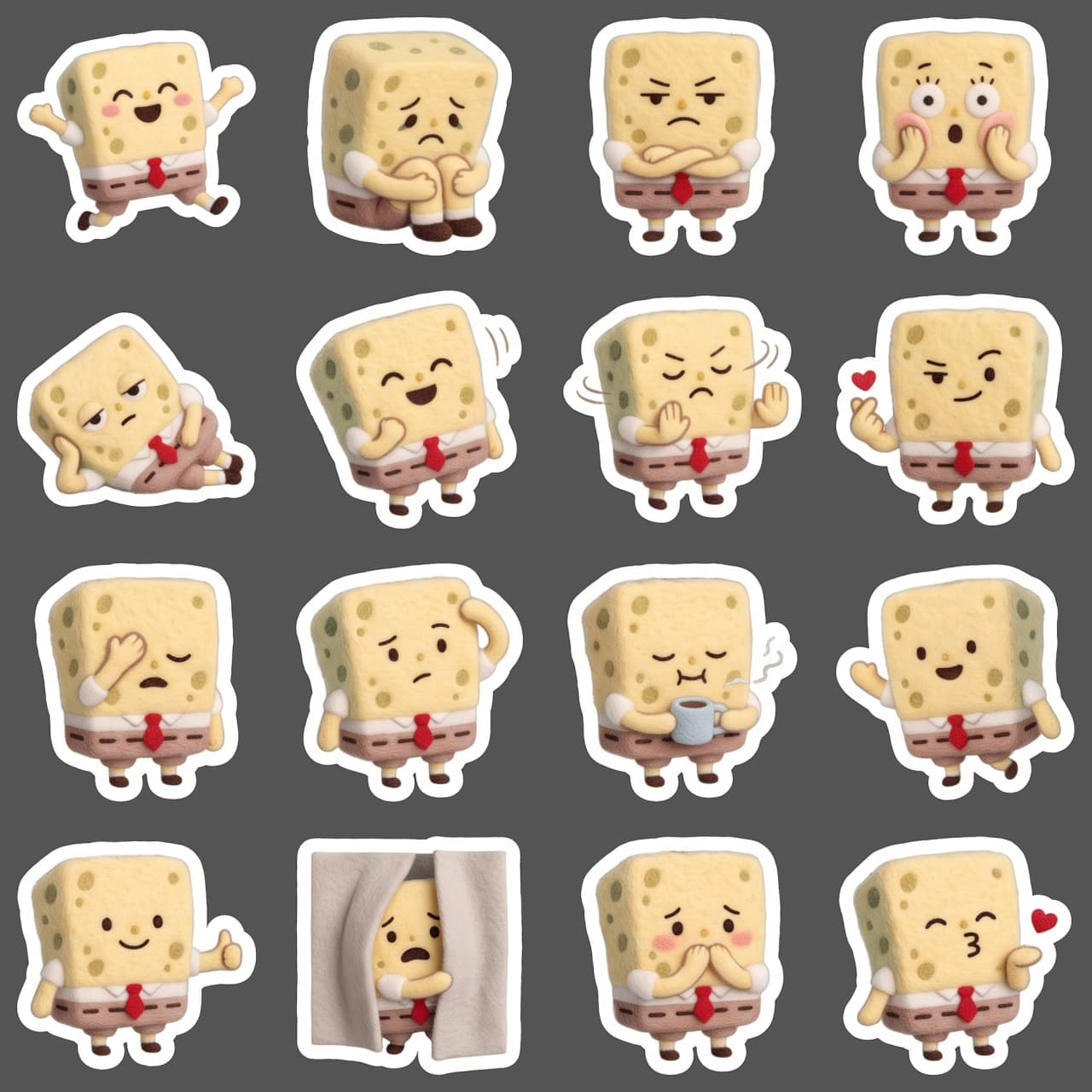
В StickerPen можно добавить несколько фотографий, описать идею набора и получить результат из 16 стикеров. В промпте можно заранее указать эмоции, ситуации и нужные надписи.
- Запустите StickerPen и откройте ИИ-генератор.
- Добавьте фотографии-референсы. Они помогают сохранить внешний вид персонажа в разных сценах.
- Опишите идею набора. Укажите стиль, ситуации и эмоции, которые должны войти в результат.
- Добавьте фразы в промпт, если текст должен стать частью сгенерированных изображений.
- Выберите подходящие варианты и продолжите редактирование в проекте.
Если нужна точная формулировка без изменений, надпись лучше добавить уже в редакторе: так её можно отдельно исправить, перекрасить или перенести.
Добавьте фото, GIF или готовый стикер
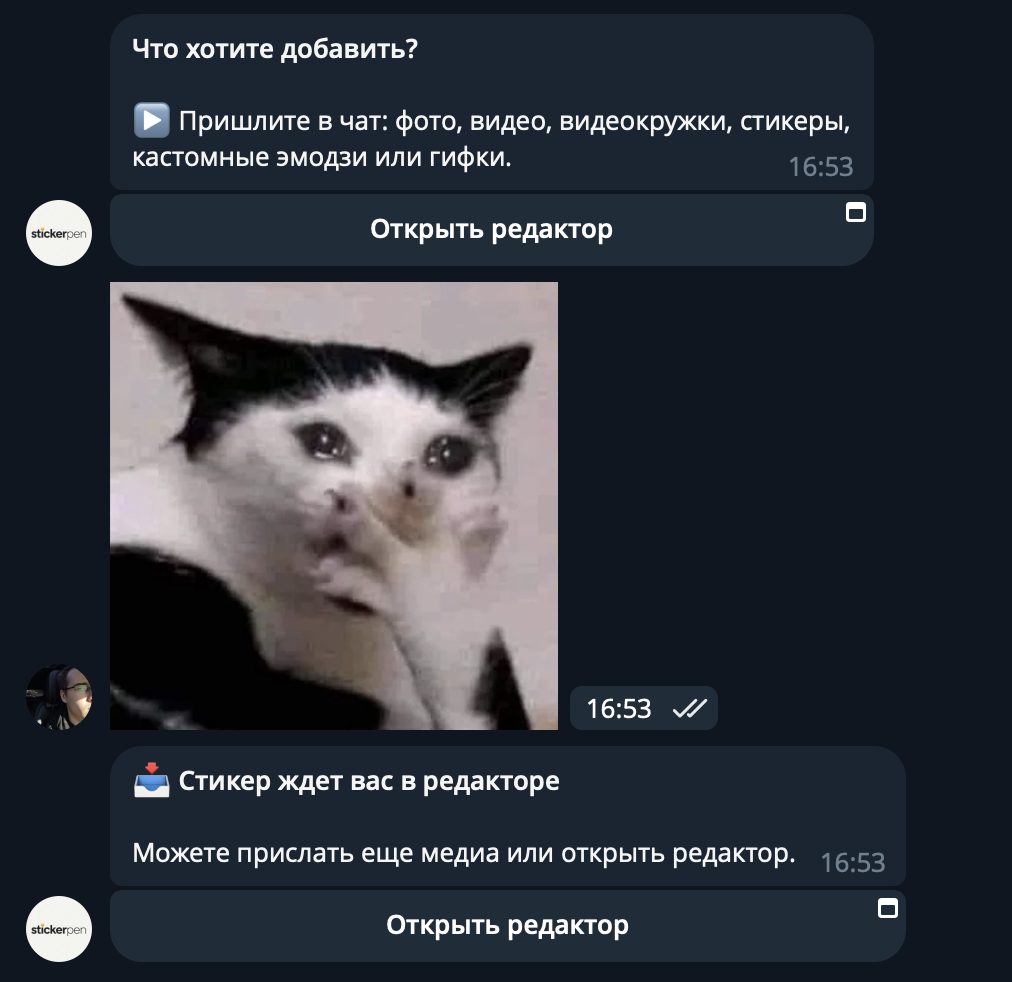
Стикер можно создать не только из фотографии. Отправьте в чат StickerPen фото, GIF, видео или готовый стикер из Telegram, а затем откройте материал в редакторе.
Такой способ подходит, когда у вас уже есть конкретное изображение или мем и нужно только добавить текст и привести его к единому оформлению.
Добавьте надпись в редакторе
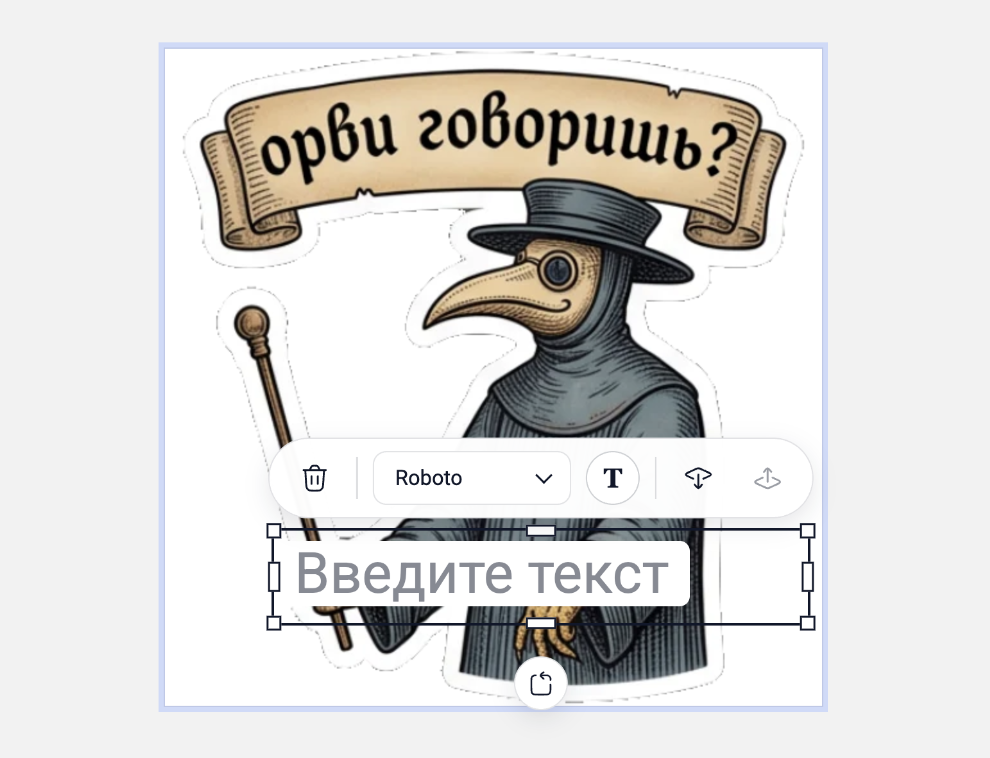
После добавления текстового объекта выберите его на рабочей области. Над объектом появится панель настройки текста.
В панели можно выбрать шрифт, изменить размер текста зумом или угловыми маркерами, настроить цвет и добавить подложку. Это позволяет сделать надпись заметной поверх фотографии, GIF или готового стикера.
Как сделать белую обводку
Обводка доступна для фотографий и готовых статических стикеров. У видео и GIF фон не удаляется, поэтому добавить такую обводку к ним нельзя.
- Выберите изображение в проекте.
- Откройте удаление фона и выберите автоматический или ручной режим.
- Уточните границы в ручном режиме, если автоматическое удаление оставило лишние детали.
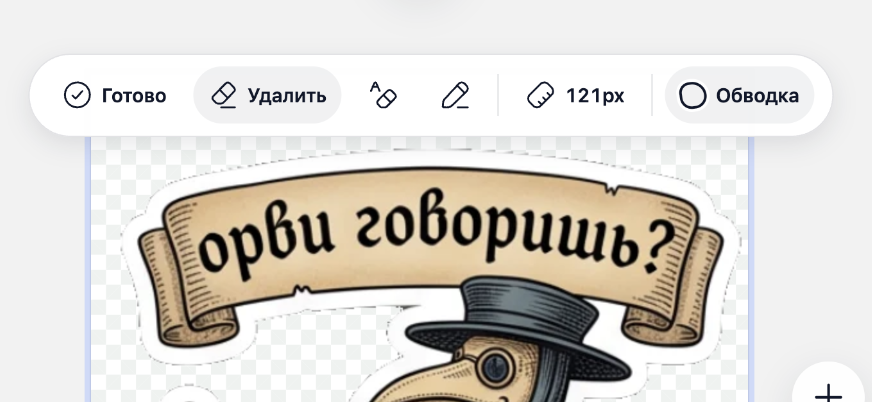
- Нажмите «Обводка» в панели ручного удаления фона.
Повторное нажатие на кнопку убирает обводку. Это удобно, если нужно сравнить вариант с границей и без неё прямо на холсте.
Опубликуйте готовый набор
После создания стикеров откройте меню в правом верхнем углу проекта. Из него можно создать стикерпак или эмодзипак для Telegram.
Если вы продолжаете работу над уже опубликованным проектом, сохраняйте исходный проект StickerPen: так изменения можно будет внести в тот же набор.